1. 들어가며
VMware 환경에 Openstack 멀티 노드를 구성하면서 네트워크 설정에서 많은 어려움을 겪었다. Vmware의 네트워크는 크게 Host-Only, NAT, Bridged 세 가지 방식이 있는데 그 중 Bridged 네트워크를 사용하면서 마주했던 문제에 대해서 기록해보려고 한다.
Bridged 네트워크를 사용하면 호스트 PC와 가상머신은 동일한 네트워크 대역을 할당받게 된다. 예를 들어, 호스트 PC가 집 wi-fi에 연결되어있다면 가상머신도 똑같은 wi-fi에 연결되어 호스트 PC와 마찬가지로 하나의 컴퓨터처럼 동작하게 된다.
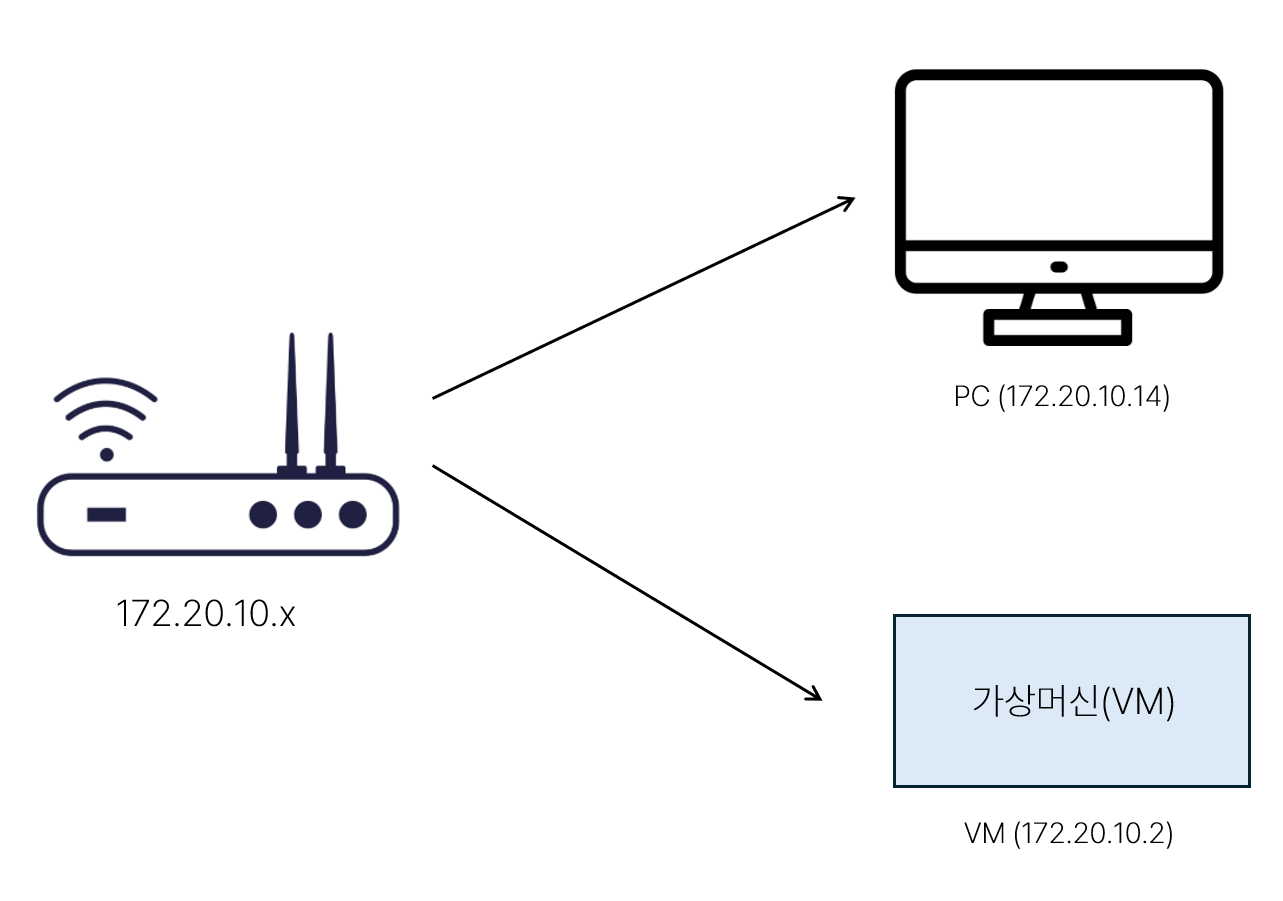
현재 호스트 PC의 IPv4 주소는 172.20.10.14이다. Bridged 네트워크가 정상적으로 동작한다면 가상머신은 17.20.10.x 대역의 IP을 할당받아야 한다.

2. 문제 상황
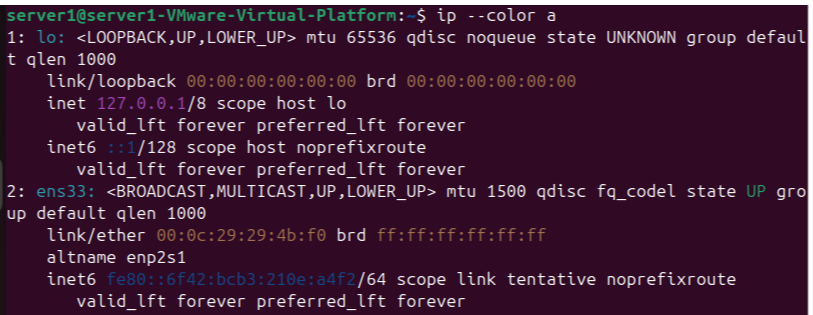
우선 나는 Bridged 네트워크를 설정했음에도 가상머신이 IP를 할당받지 못하는 문제를 겪었다. 아래와 같이 ens33 인터페이스에 IPv4 주소가 할당되지 않은 것을 확인할 수 있다. 위에서 말했듯이, Bridged 네트워크가 동작하려면 172.20.10.x 대역의 IP를 가져야한다.
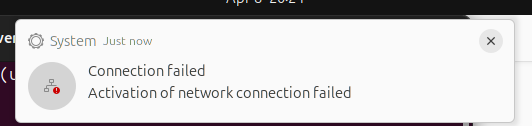
그리고 아래와 같은 에러가 떴다. 가상머신이 DHCP로 IP를 받아오지 못하면서 네트워크 연결 자체가 실패한 것이다.
3. 해결 방법
설정에 들어가면 Bridged(Automatic)으로 설정되어 있다. 여기서 Automatic은 물리 네트워크 어댑터를 자동으로 선택하는 옵션이다. 이렇게 설정되어 있을 경우 실제 wi-fi 어댑터가 아닌 다른 어댑터에 연결될 수 있다. 만약 정상적으로 wi-fi 어댑터를 찾지 못할 경우에는 ip를 할당받지 못하는 문제가 생길 수 있다.

VMware 상단 메뉴바에 Edit → Virtual Network Editor에 들어가, 브릿지로 연결할 네트워크 어댑터를 직접 지정해 줄 것이다.
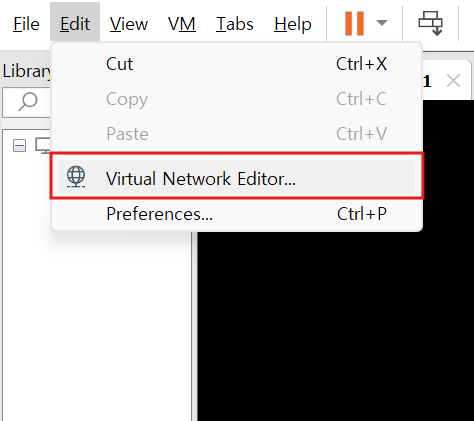
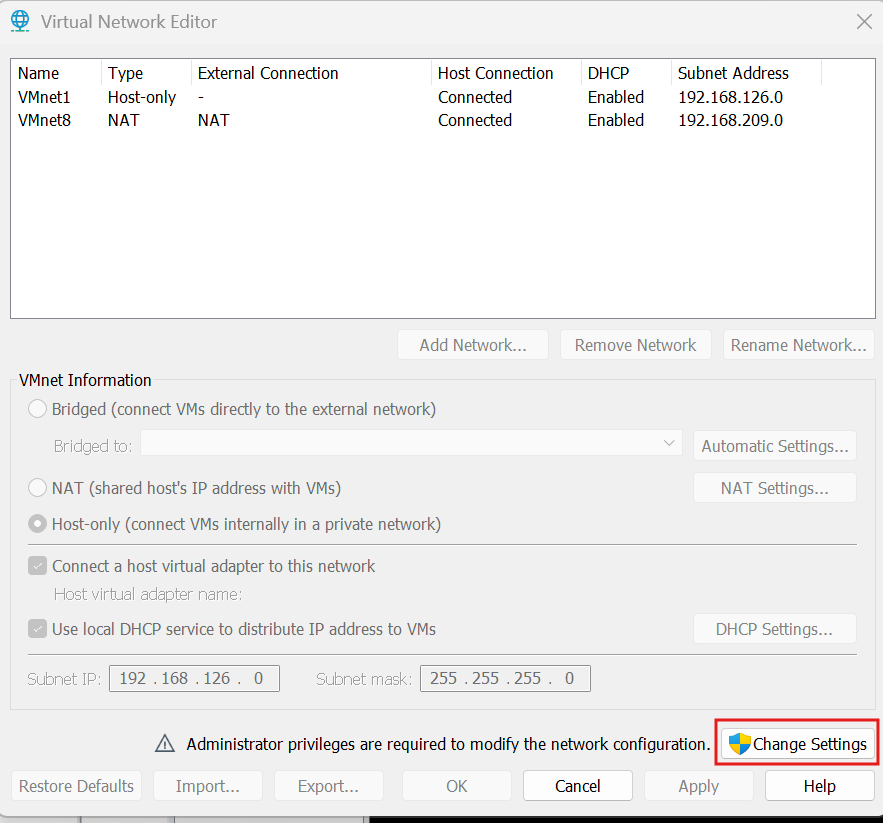
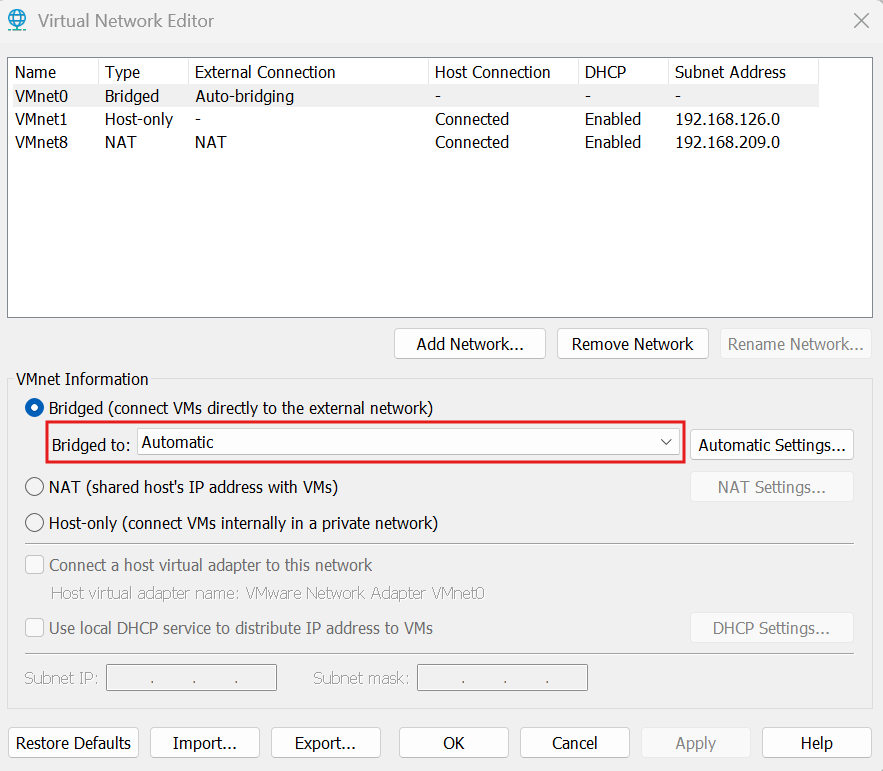
Bridged to 설정을 클릭하면 실제로 위에서 말한 것과 같이 wi-fi 어댑터 뿐만 아니라 다른 어댑터 목록이 나타난다. Automatic 옵션을 사용할 경우 이 중 하나를 자동으로 선택하게 되고 그 과정에서 wi-fi 어댑터가 선택되지 않으면 나와 같이 IP를 할당받지 못하는 문제가 발생한다.
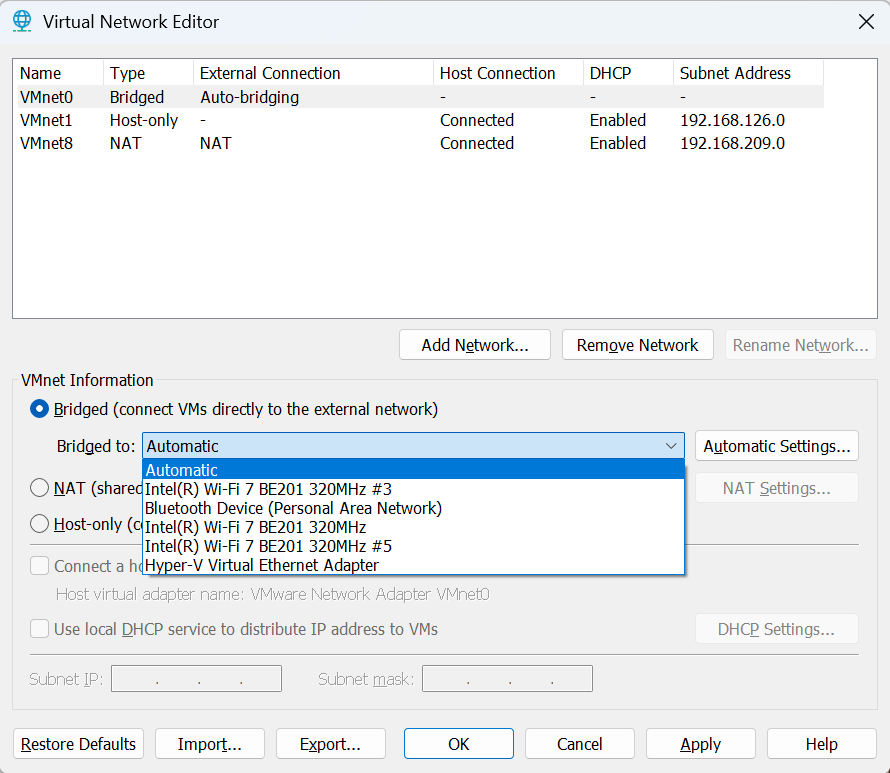
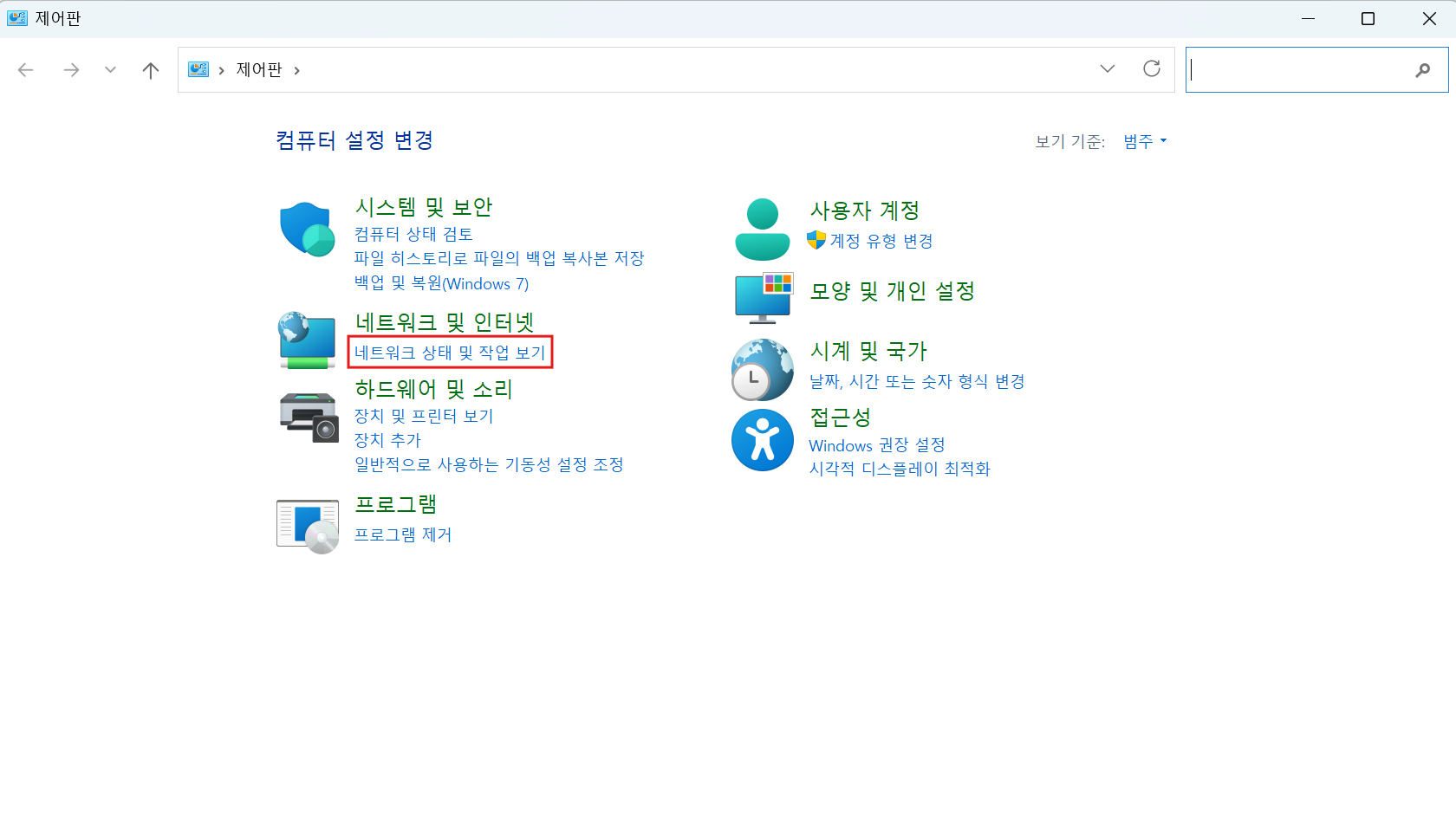
실제로 호스트 PC가 사용 중인 네트워크 어댑터와 동일한 어댑터를 선택해주면 된다. 제어판에서 아래와 같은 경로를 통해 어댑터 정보를 확인한 뒤, 해당 어댑터를 선택해준다.
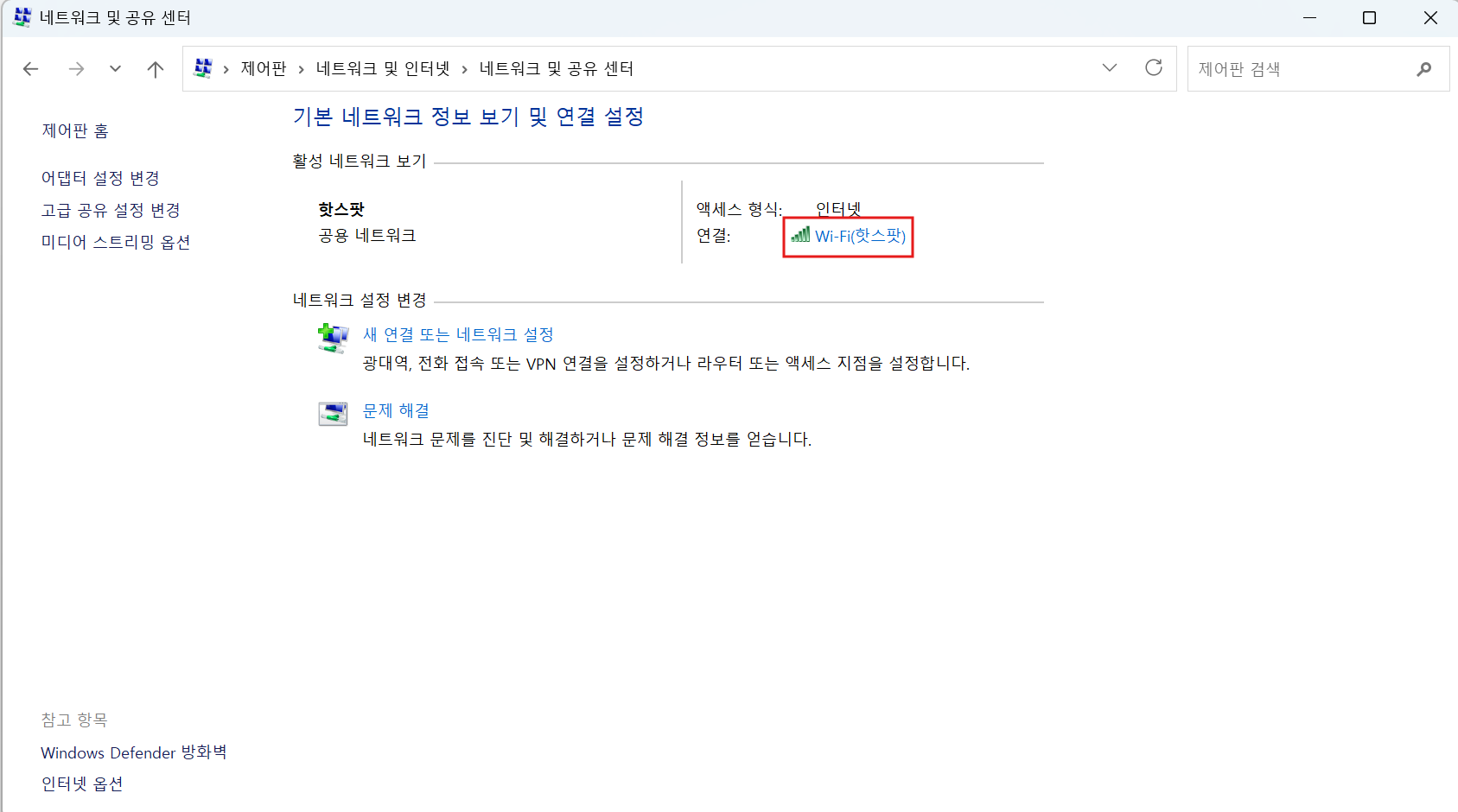
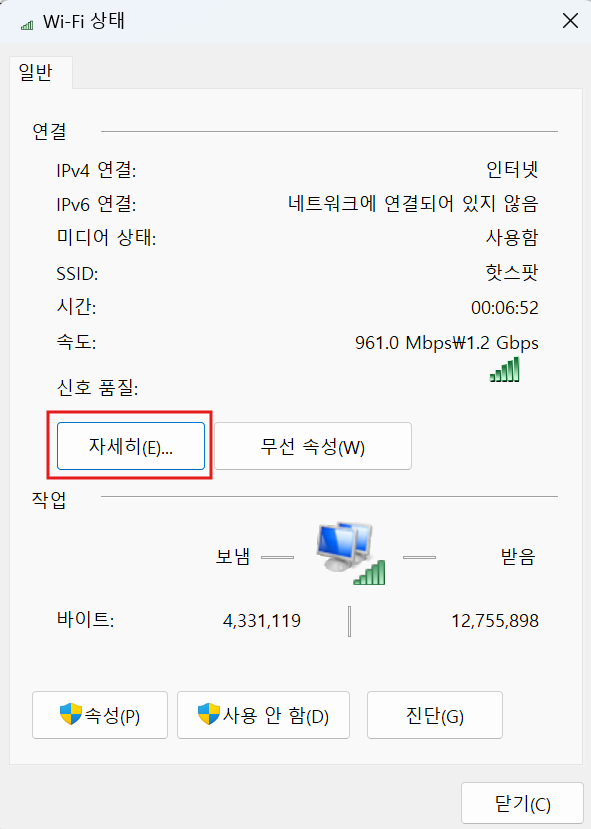
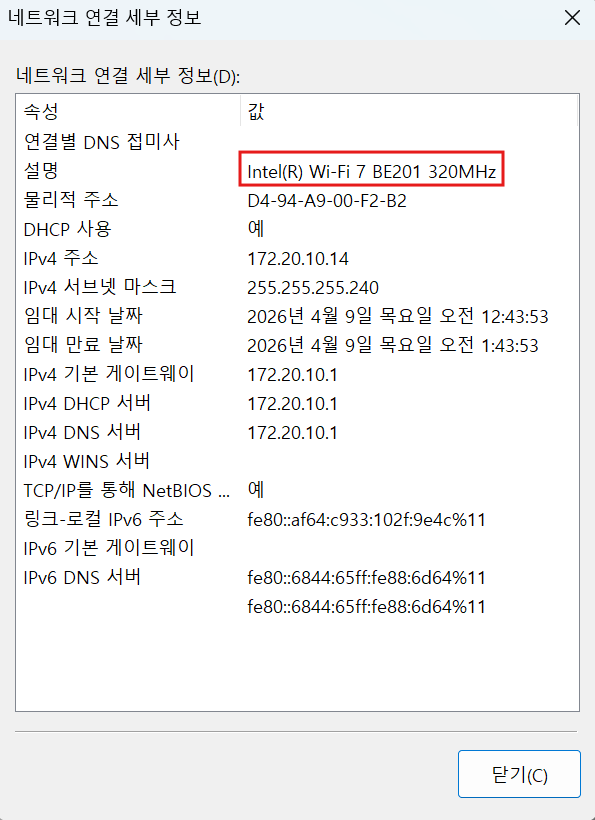

실제로 사용 중인 Wi-Fi 어댑터를 선택한 뒤 IP를 다시 확인해보니, 호스트 PC와 동일한 네트워크 대역의 IP가 정상적으로 할당된 것을 확인할 수 있었다!!

4. 회고
실제로 OpenStack 멀티노드를 구축하는 과정에서 네트워크에 대한 이해 부족으로 많은 어려움을 겪었다. 두 대의 컴퓨터에 각각 Controller와 Compute 역할을 하는 가상머신을 구성하였다. 초기에는 네트워크 어댑터를 NAT 방식으로 설정했는데, 이 경우 각 가 상머신이 VMware 내부 네트워크에 존재하게 되어 서로 다른 네트워크 대역을 사용한다는 점을 고려하지 못했다. 이후 Bridged 네트워크로 전환하여 동일한 네트워크 대역을 사용하도록 구성하였다. 만약 나와 같이 Bridged 네트워크에서 IP를 받아오지 못하는 문제를 겪고 있다면 이 글을 꼭 빨리 봤으면 한다 😵💫
'Network' 카테고리의 다른 글
| NFS(Network File System) & Autofs 설정하기 (0) | 2026.03.20 |
|---|---|
| DHCP(Dynamic Host Configuration Protocol)는 어떻게 동작할까? (0) | 2026.03.17 |
| GSLB(Global Server Load Balancing)란 (0) | 2026.03.15 |
| SSH ProxyJump로 Bastion Host 경유해 Private EC2 접속하기 (0) | 2026.01.27 |
| VMware 네트워크: Host-Only, Bridge, NAT (0) | 2026.01.01 |